FUSION360を使った3Dモデリングを解説します。ねじれた形状をモデリングできると一気に装飾性が増しますのでドハマり中です。
以下のサイトで筒のまわりをねじれたフィンが囲ったタービンの写真がありましたのでこれを参考にモデリングとその解説をしていきます。
筒の周りをらせん状にねじれたフィンの作り方が今回の肝だと思いますのでそこを中心に説明します。
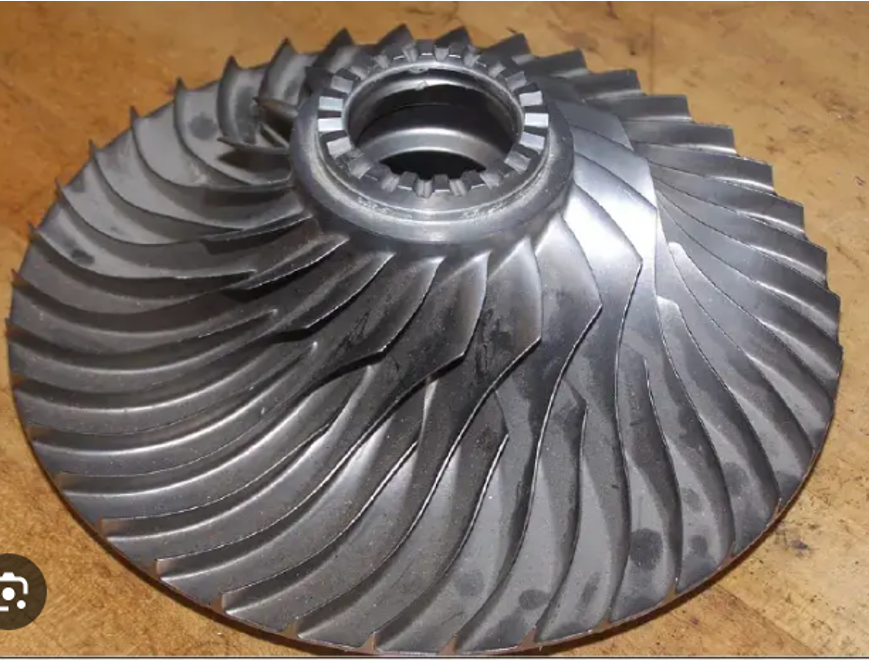
実物のタービン
↓が引用元
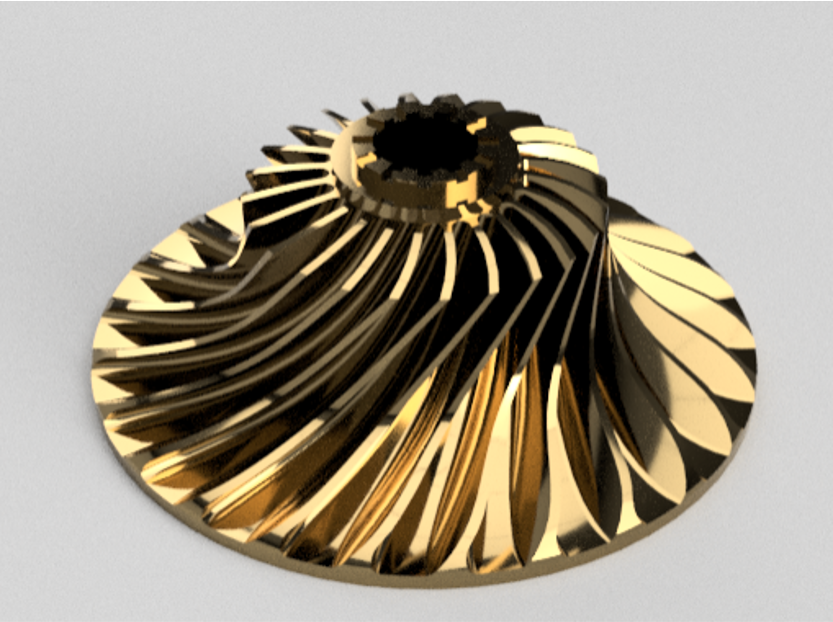
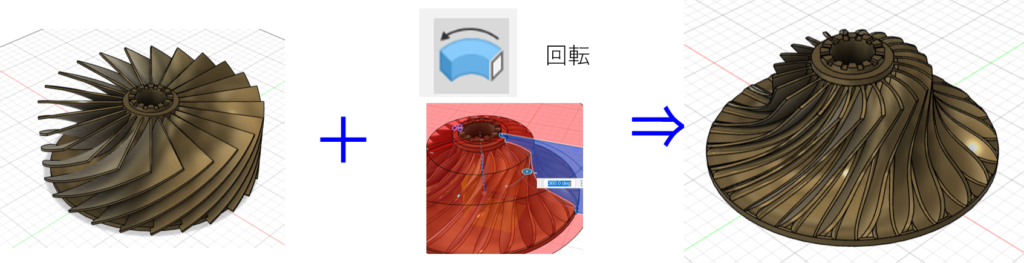
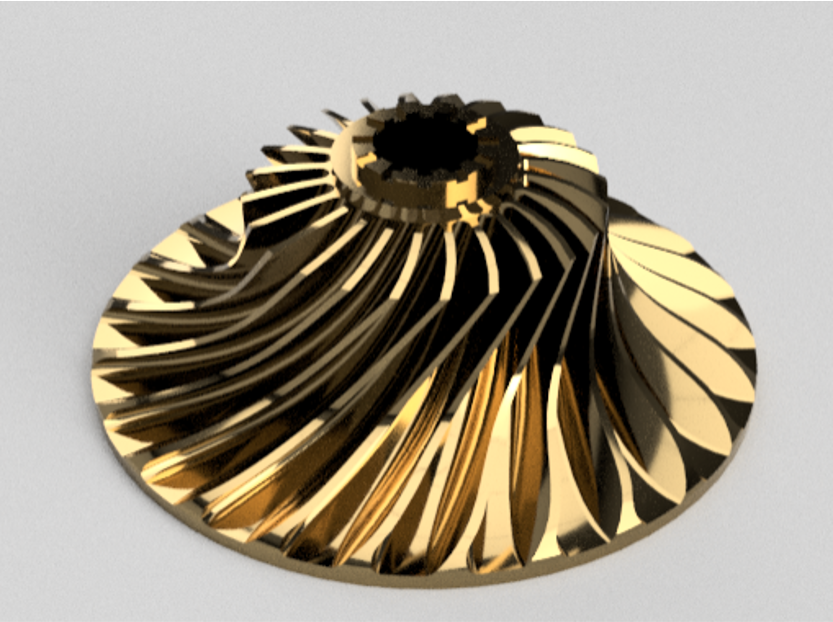
FUSION360で作ったタービン

FUSION360を使ったらせんの描き方基礎編も参考にどうぞ
使用するソフト
FUSION360
解説
1 スケッチモードに入り、以下のスケッチを描きます。フィンが囲っている筒状の部位の断面です。
2 画面上部のメニューの‘ソリッド‘ ⇒ ‘回転‘を選択
3 プロファイル・・・手順1のスケッチを選択
軸・・・原点のZ軸を選択
角度・・・360 deg
ここまでで、筒状の部位が出来上がりました。
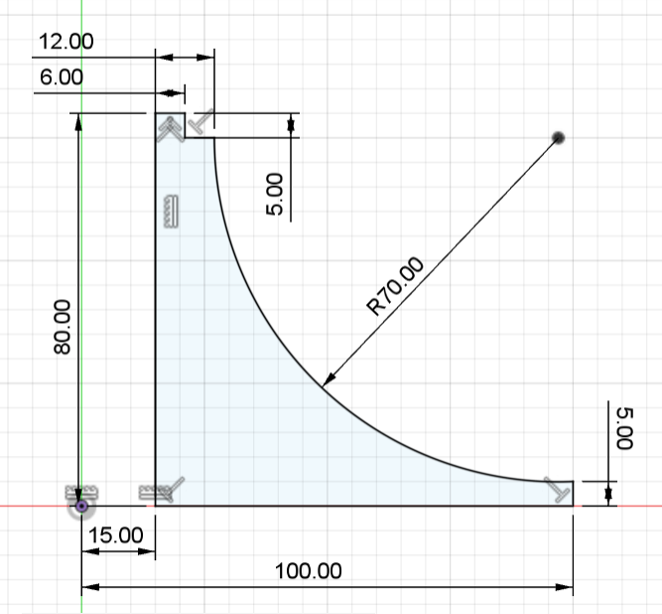
タービン 断面のスケッチ
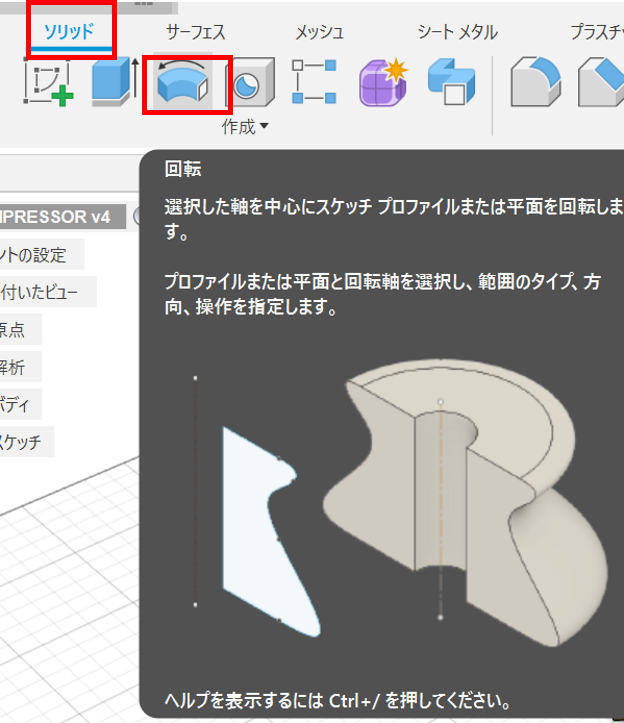
‘ソリッド’ ⇒ ‘回転’
筒状の部位を出力
タービン 断面のスケッチ
3 スケッチモードに移り、以下のスケッチを描きます。
少しわかりにくいので右下のイメージのように全体の斜視で示します。後述の手順で濃い青色で塗りつぶされた面を利用します。濃い青色で表示されていなかったらスケッチが閉じられていないと思いますので注意してください。
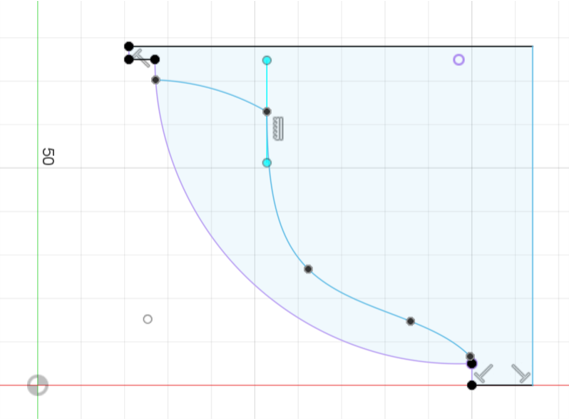
フィンのスケッチ
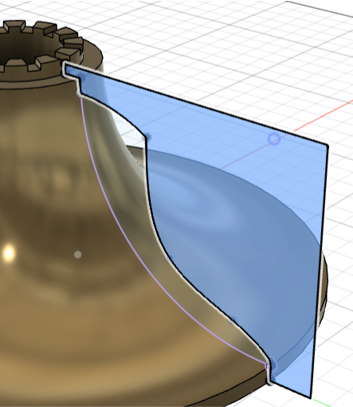
フィンのスケッチ(斜視)
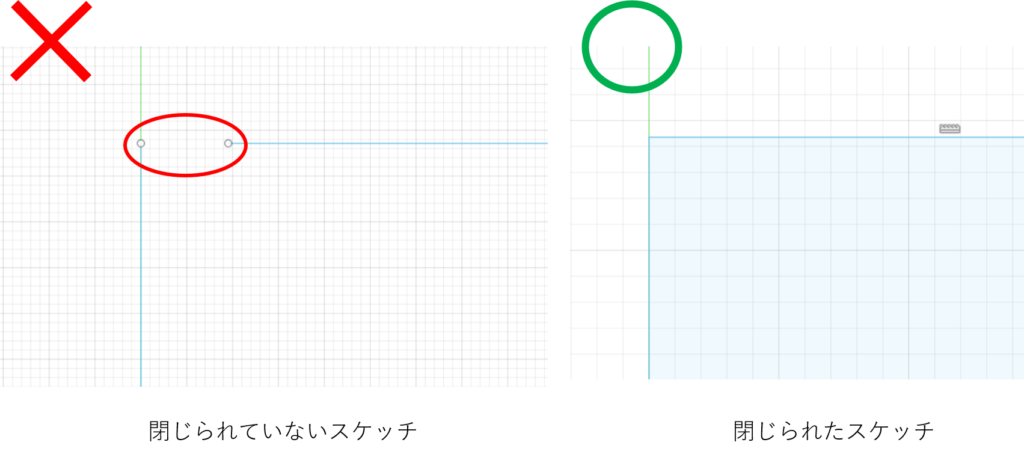
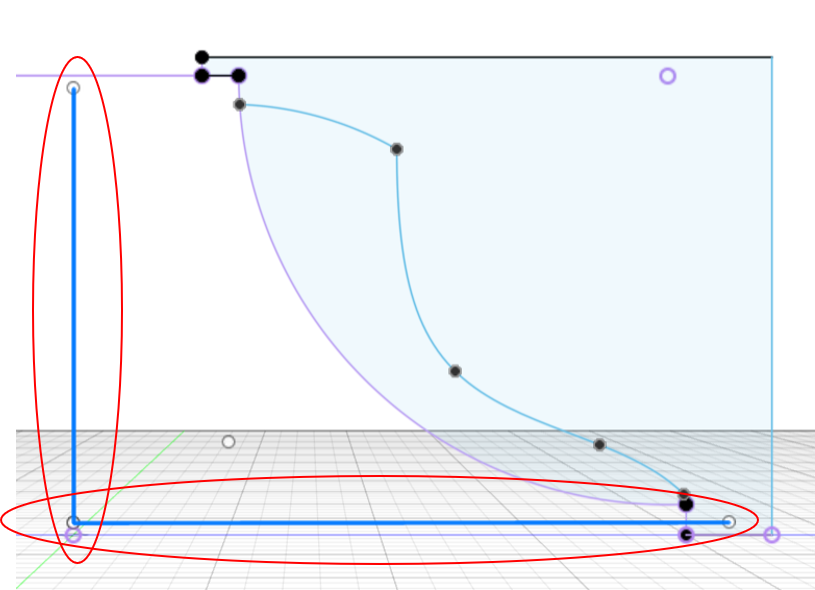
4 スケッチモードに移り、水平と垂直の直線を描きます。
それぞれの直線を別のスケッチモードで描かないと次の手順でプロファイルの選択がうまくできなくなるので注意してください。
5 画面上部のメニューの‘サーフェス‘ ⇒ ‘スイープ‘を選択
6 タイプ・・・単一パス
プロファイル・・・手順4の水平の直線を選択
パス・・・手順4の垂直の直線を選択
ねじれ角度・・・60 deg
この手順で、ねじれた面が出来上がりました。
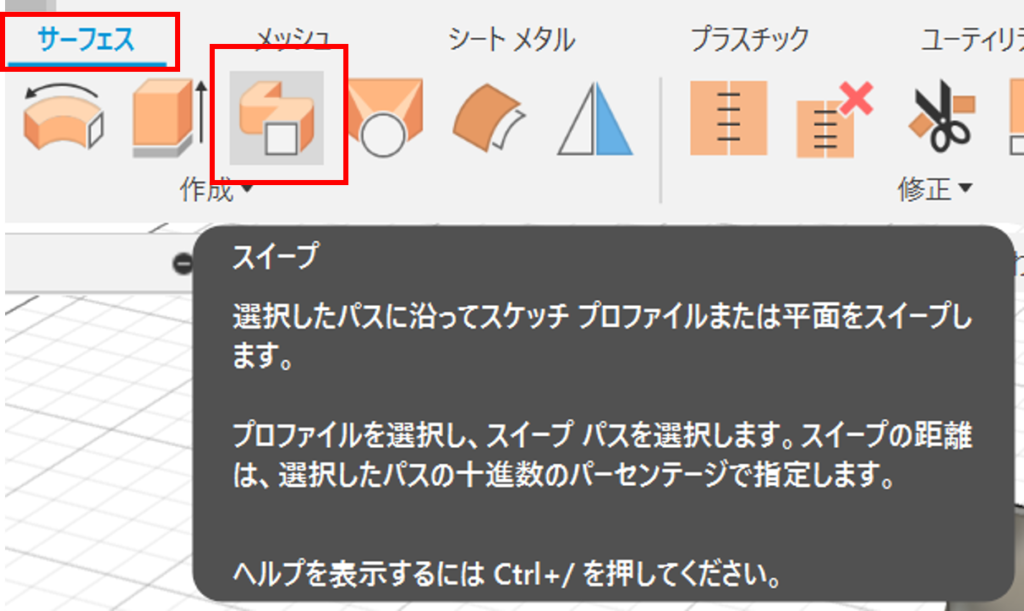
‘サーフェス’ ⇒ ‘スイープ’
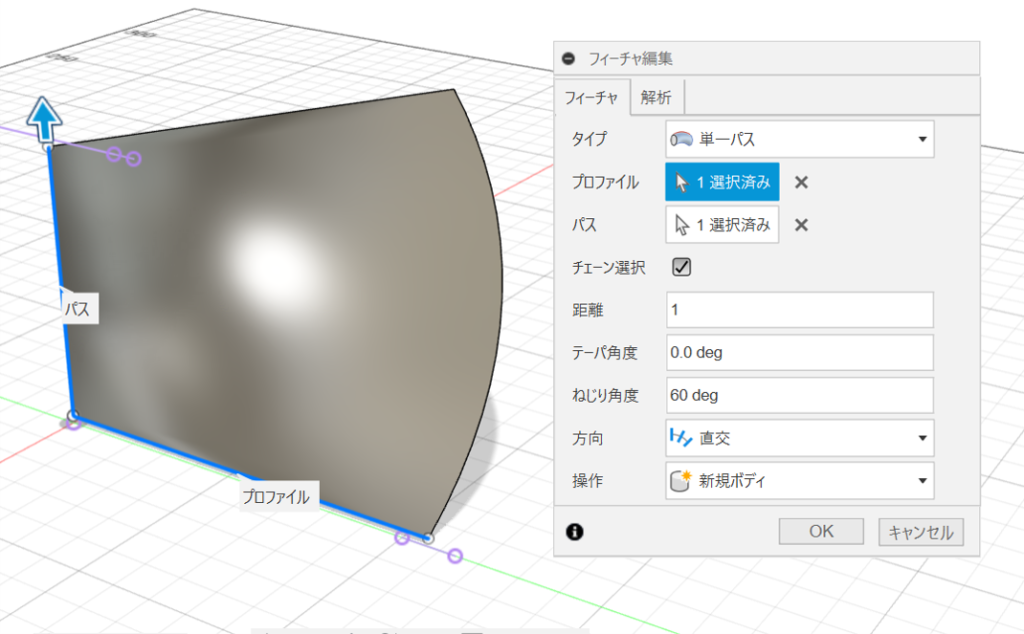
スイープでねじれた面を作成
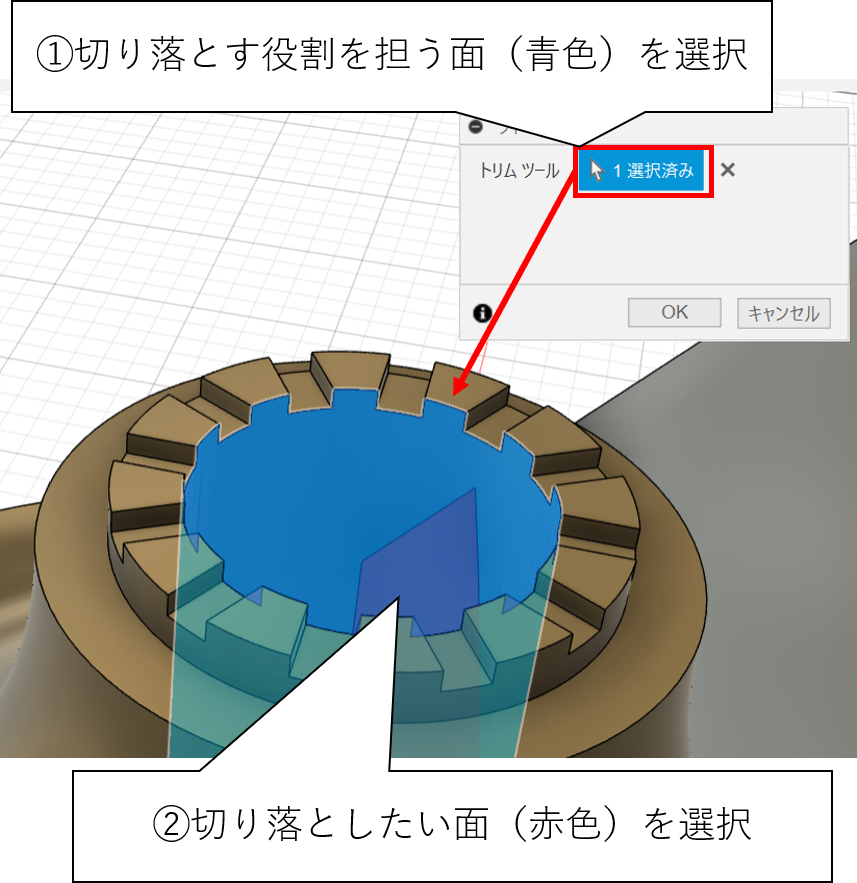
5 ねじれた面の余分な部分を切り落とします。
画面上部のメニューの‘サーフェス‘ ⇒ ‘トリム‘を選択
6 ① まず、トリムツールとして切り落とす役割を担う面を選択します。
この場合、円筒部分の内壁(青色)にカーソルを合わせてクリックします。
②次に切り落とされる側を選択します。右下のイメージのようにねじれたサーフェスの不要とする部位をクリックすると赤く表示されます。 OKを選択すると赤く表示された部分がなくなります。
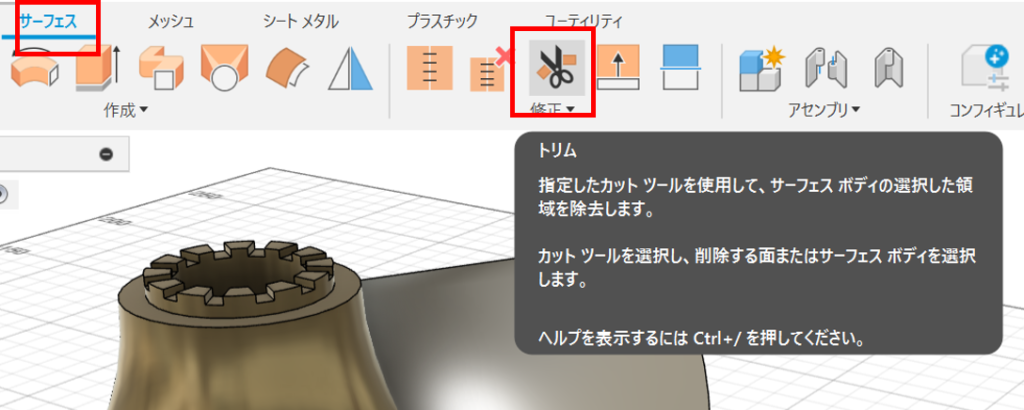
‘サーフェス’ ⇒ ‘トリム’
7 画面上部のメニューの‘サーフェス‘ ⇒ ‘作成‘ ⇒ ‘厚み‘を選択
8 面・・・手順6までで作ったサーフェスを選択
厚さ・・・1.0 (mm)
方向・・・対称
操作・・・結合
この手順で、ねじれたサーフェスが厚みのあるソリッドに変換され、フィンができます。
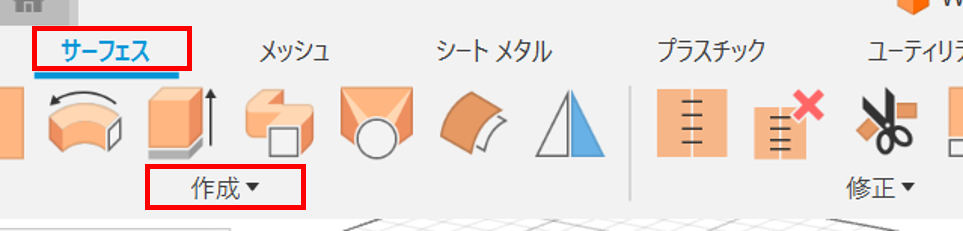
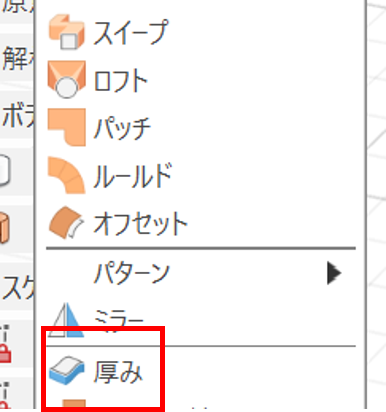
‘サーフェス’ ⇒ ’作成’ ⇒ ‘厚み’
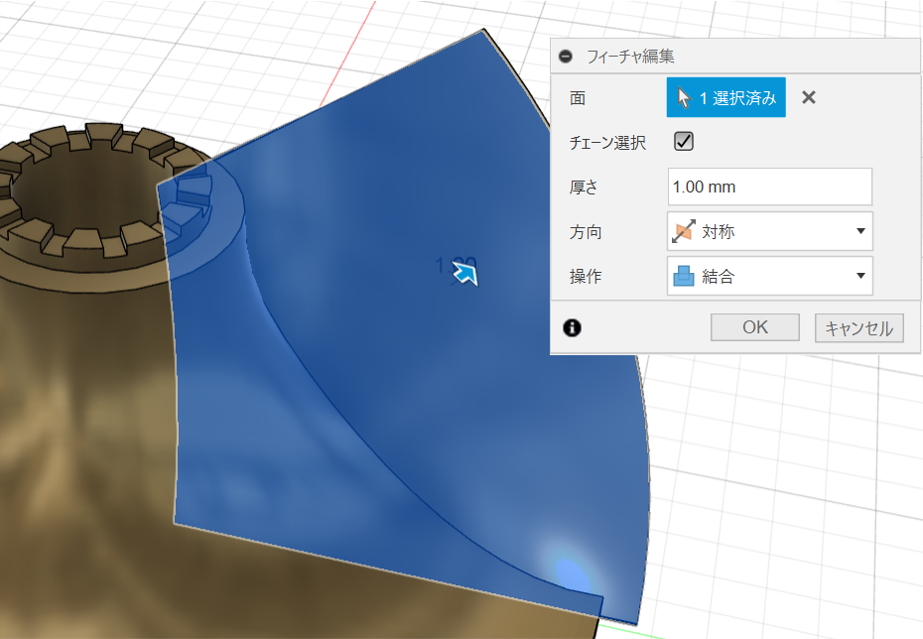
サーフェスが厚みのあるソリッドに変換される
9 画面上部のメニューの‘ソリッド‘ ⇒ ‘作成‘ ⇒ ‘パターン‘ ⇒ ‘円形パターン‘を選択
10 オブジェクトタイプ・・・フィーチャー
オブジェクト・・・手順8で作ったフィンを選択します。
軸・・・原点のZ軸 を選択
数量・・・24(枚)
Z方向を軸にフィンが周方向に複製されます。
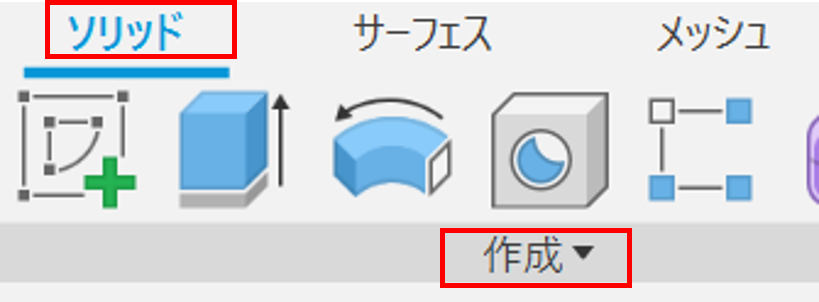
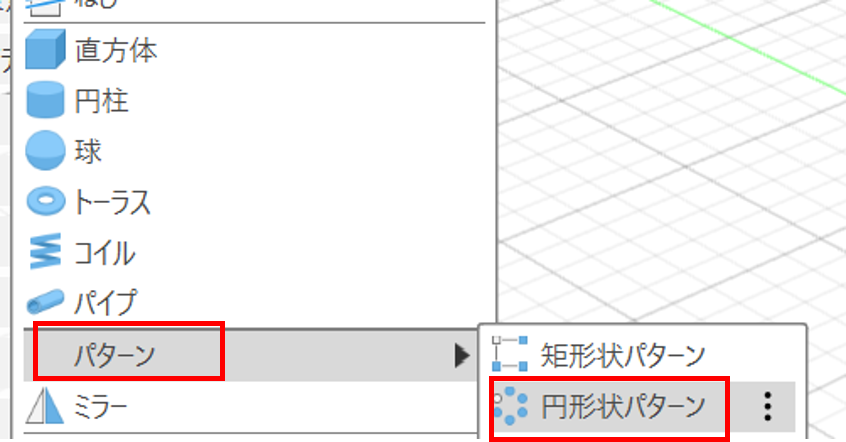
‘ソリッド‘ ⇒ ‘作成’ ⇒ ‘パターン’ ⇒ ‘円形パターン’
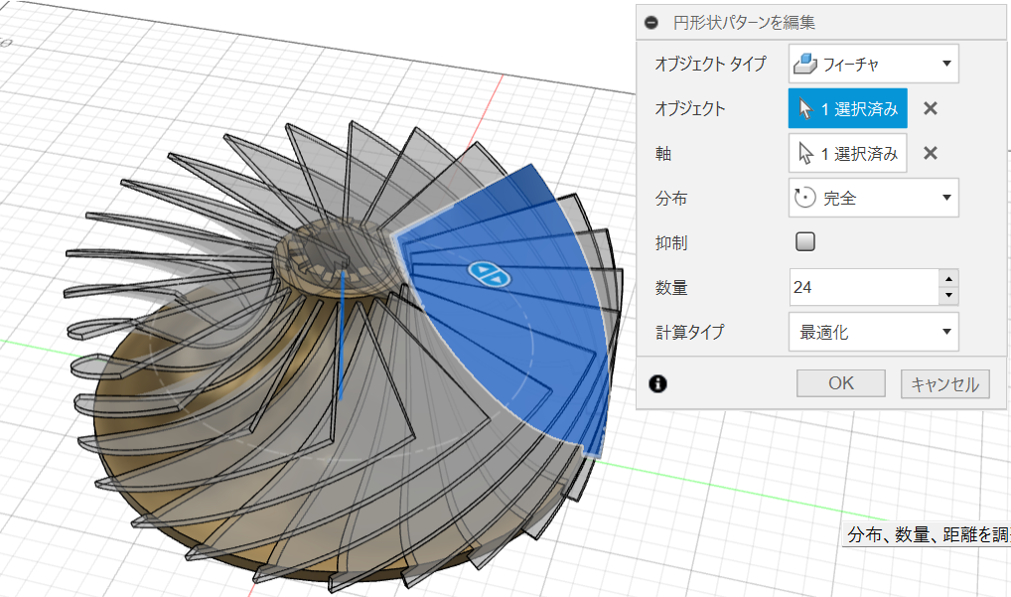
フィンが周方向に複製される
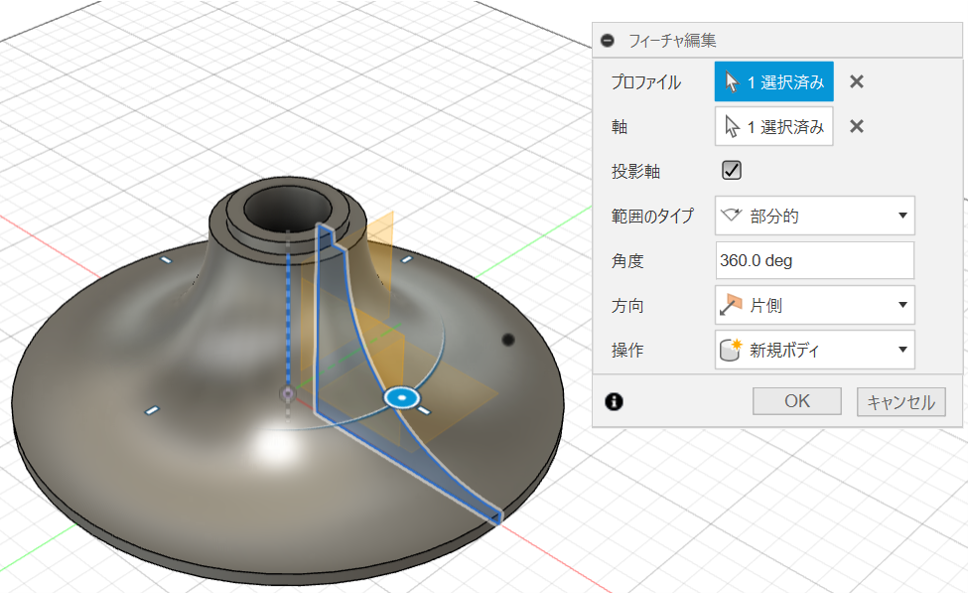
9 画面上部のメニューの‘ソリッド‘ ⇒ ‘回転‘を選択
10 プロファイル・・・手順3で作ったスケッチを選択します。
軸・・・原点のZ軸を選択
角度・・・360 deg
操作・・・切り取り
この手順で板形状だったフィンがスケッチの形状通りの複雑な形に仕上げることができました。
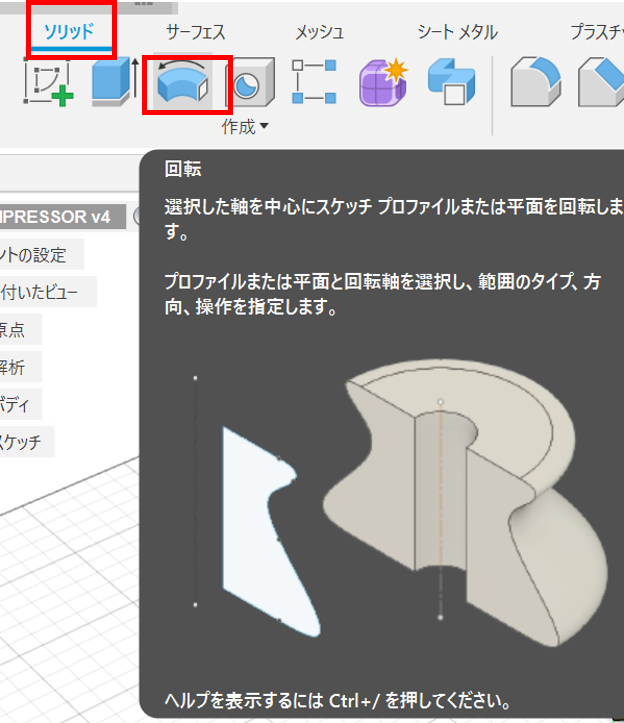
‘ソリッド‘ ⇒ ‘回転’
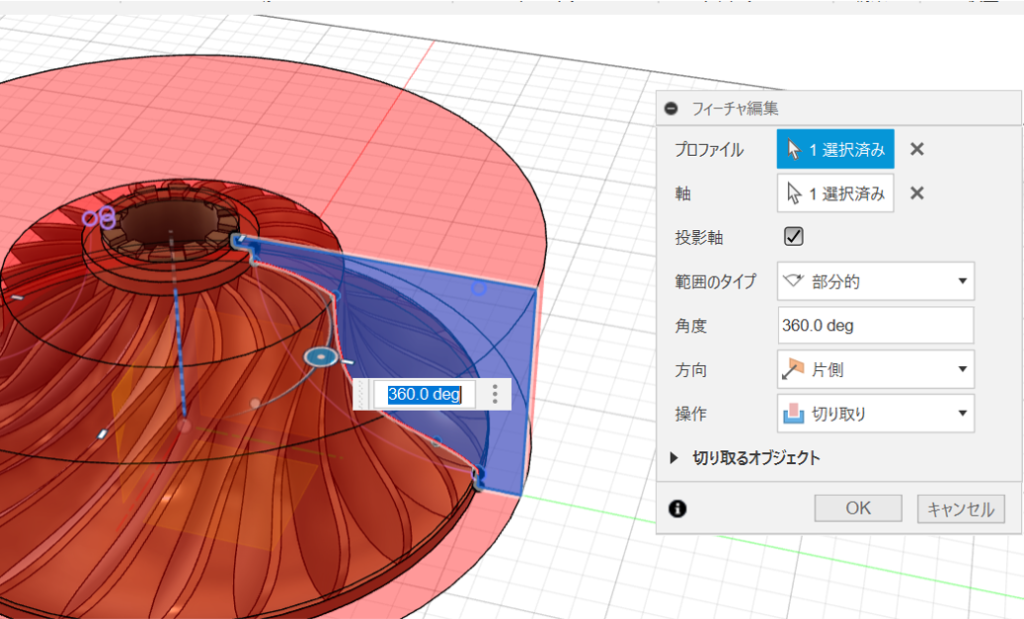
切り取りで複雑なフィンの形に仕上げる
11 画面上部のメニューの‘ソリッド‘ ⇒ ‘フィレット‘を選択
12 タイプ・・・フィレット
半径タイプ・・・一定
フィンの根元のエッジを選択(複数選択可)して値を入力します。
このフィレットも手順9,10と同じように周方向に複製が可能です。
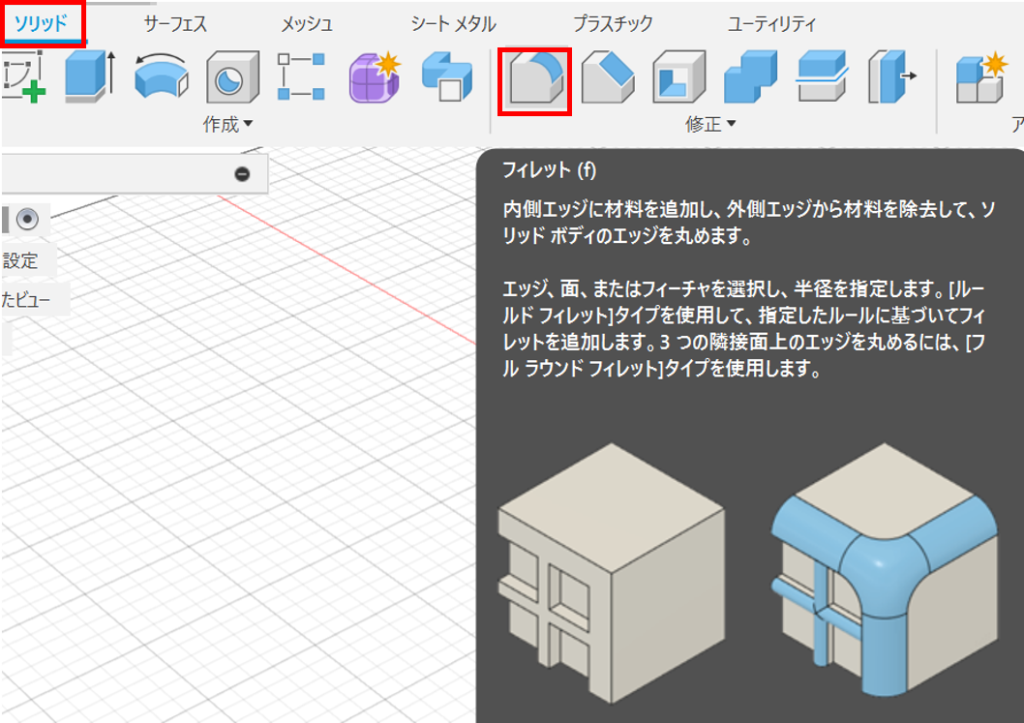
ソリッド” ⇒ ‘フィレット’
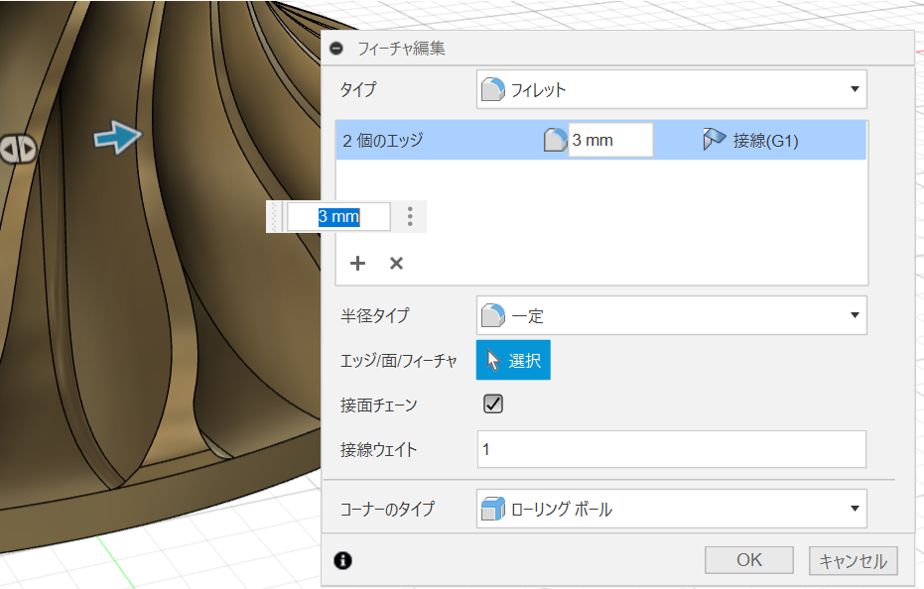
まとめ
過去に紹介したらせんの描き方をベースにタービンをモデリングしてみました。
特に複雑ならせん形状を持つタービンの作り方が思いつかないかもしれませんが、作り方は非常に単純です。
ねじれた板形状のフィンを’スイープ’と’回転‘で作った後、そこから‘回転’の’切り取り’の機能を使えば今回のタービンのような複雑な形状をもつモデリングが可能となります。